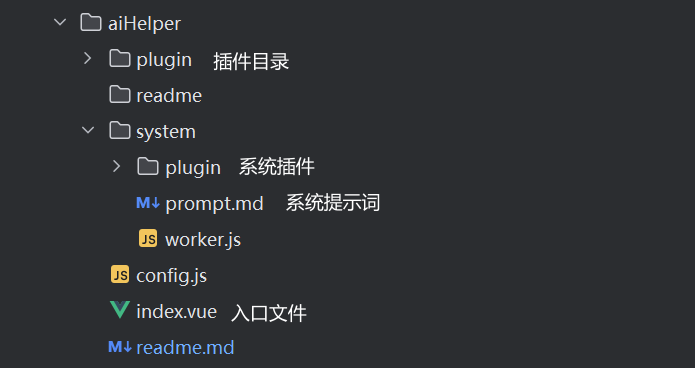
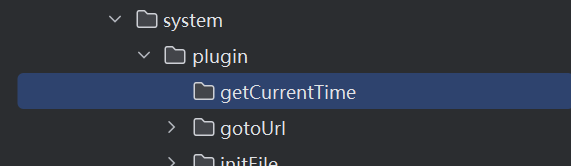
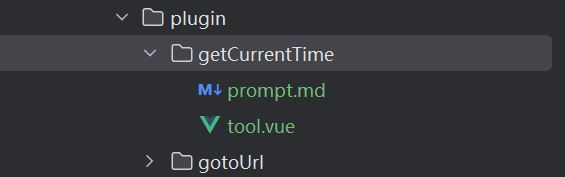
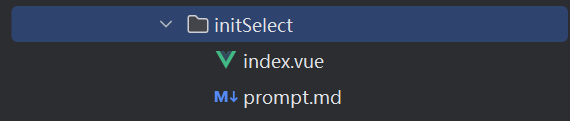
# AI助手 ## 快速安装 ### 依赖 安装前需要补全依赖库。 > [package.json](../../package.json) ```json "dependencies": { "@google/genai": "^0.13.0", "vue-router": "^3.5.2", } "devDependencies": { "raw-loader": "^4.0.2", } ``` ### 事件总线 需要在Vue对象新建前安装事件总线用于跨组件通信。 > [main.js](../main.js) ```javascript Vue.prototype.$bus = new Vue() new Vue({ }) ``` ### 引用入口组件 然后在合适的位置引入这个组件 > [index.vue](./index.vue) ```vue ``` ### 引入完成 不出意外助手已经成功引入了 ![recording](readme/recording.gif) ## 目录结构 > 系统插件和普通插件本身并无区别。一般与业务无关的可通用的插件放置在系统插件的目录,业务相关的插件放在最外层的插件目录。此外,系统插件会先于普通插件加载。 ![Clip_2025-08-05_15-02-07](readme/Clip_2025-08-05_15-02-07.png) ## 整体结构 整个助手是由一个个插件组合而成,每个插件相互独立,分别为助手提供不同的能力。 ![](readme/plugin.png) ### 扩展AI能力 AI能力本质是一个JS方法,AI会自行判断并且自由调用这些方法。为了安全起见AI能力只能编写一些数据获取的方法,扩展保存数据的能力将在扩展AI技能部分讲到。 > 我们以一个获取当前时间的能力为例子介绍如何扩展AI能力。 AI模型本身是不能联网的,所以它无法获取到目前的时间。我们可以为AI扩展这个能力。 ![Clip_2025-08-05_16-14-13](readme/Clip_2025-08-05_16-14-13.png) 因为获取时间是一个通用的能力,与具体业务无关,所以在system/plugin下新建插件。首先建立一个插件文件夹。 ![Clip_2025-08-05_16-16-28](readme/Clip_2025-08-05_16-16-28.png) 再依次建立两个文件,prompt.md用于存放提示词,tool.vue用于编写代码。 ![Clip_2025-08-05_16-18-46](readme/Clip_2025-08-05_16-18-46.png) 根据以下格式编写提示词 > [prompt.md](system/plugin/getCurrentTime/prompt.md) ```markdown ## 获取当前时间 获取当前的系统时间。utc属性为true时返回utc时间,为false时返回本地时间。 tool_name:getCurrentTime data:{utc: boolean} ``` 根据以下格式编写代码 > [tool.vue](system/plugin/getCurrentTime/tool.vue) ```vue ``` 现在回到助手再试一下,已经可以正常获取当前时间了。 ![Clip_2025-08-05_16-37-59](readme/Clip_2025-08-05_16-37-59.png) ![Clip_2025-08-05_16-39-02](readme/Clip_2025-08-05_16-39-02.png) ### 扩展用户交互 可以编写vue组件来丰富AI与用户的交互。 > 这里以AI对话框为例子,介绍如何扩展用户交互。 与扩展能力一样,先建立文件夹和两个文件。 ![Clip_2025-08-05_16-47-46](readme/Clip_2025-08-05_16-47-46.png) 编写提示词 > [prompt.md](system/plugin/initSelect/prompt.md) ```markdown ## 展示选项对话框 展示一个选项对话框,然后你能获取到用户选择的选项,使用此工具时需要在context中解释这个操作。 tool_name:initSelect data:[{label:string,value:string}] 说明:data中需要至少一项 ``` 编写组件 > [index.vue](system/plugin/initSelect/index.vue) ```vue ``` 现在AI可以唤起对话框了,可以看到我们编写的组件会被渲染至消息中间。 ![Clip_2025-08-05_16-59-20](readme/Clip_2025-08-05_16-59-20.png) ### 添加附属页面 还是一样建立文件夹和新建文件 ![Clip_2025-08-05_17-05-28](readme/Clip_2025-08-05_17-05-28.png) 编写提示词,这里是共用了gotoUrl工具 > [prompt.md](system/plugin/modelSetting/prompt.md) ``` ## 前往AI模型基础配置页面 tool_name:gotoUrl data:{name:'AiModelSetting',query:{tabindex:number,highlight:number}} 说明: - tabindex为0时为模型基础配置:apiKey与模型配置(0)在此处 - tabindex为1时为调用配置:调试模式开关(1),模型输出语言(2),总失败重试次数(3),单项任务失败重试次数(4)在此处 - highlight:高亮对应的控件 ``` 像普通页面一样编写就行 > [model.vue](system/plugin/modelSetting/model.vue) ```vue ``` 然后页面将会被自动注册。不过因为页面注册晚于vue初始化,所以地址是无法直接通过链接跳转的。 ![Clip_2025-08-05_17-18-49](readme/Clip_2025-08-05_17-18-49.png) ### 扩展AI技能 先建立好插件的目录结构 ![Clip_2025-08-05_17-30-02](readme/Clip_2025-08-05_17-30-02.png) 扩展AI技能的编写方式与扩展AI能力是一样的,只有type不同。 > [task.vue](plugin/translatePlugin/task.vue) ```vue data() { return { type: 'task', prompt:'', } }, ``` 因为AI技能不能由AI自行执行,需要先编写一个用户交互扩展,编写相关的操作逻辑。然后在界面上使用runWork将任务发送至任务队列。当处理完成后使用sentAi通知AI用户已完成操作。 > [task.vue](plugin/translatePlugin/comp.vue) ```vue ```